
把格式、尺寸、體積、檔名和電商比例規則組合後套用到一批圖片,並在匯出前預覽。
保留原圖並加入工具箱
先保留原始檔案,再把同一用途的圖片加入工具箱。主圖、詳情長圖和透明 PNG 建議分批設定。
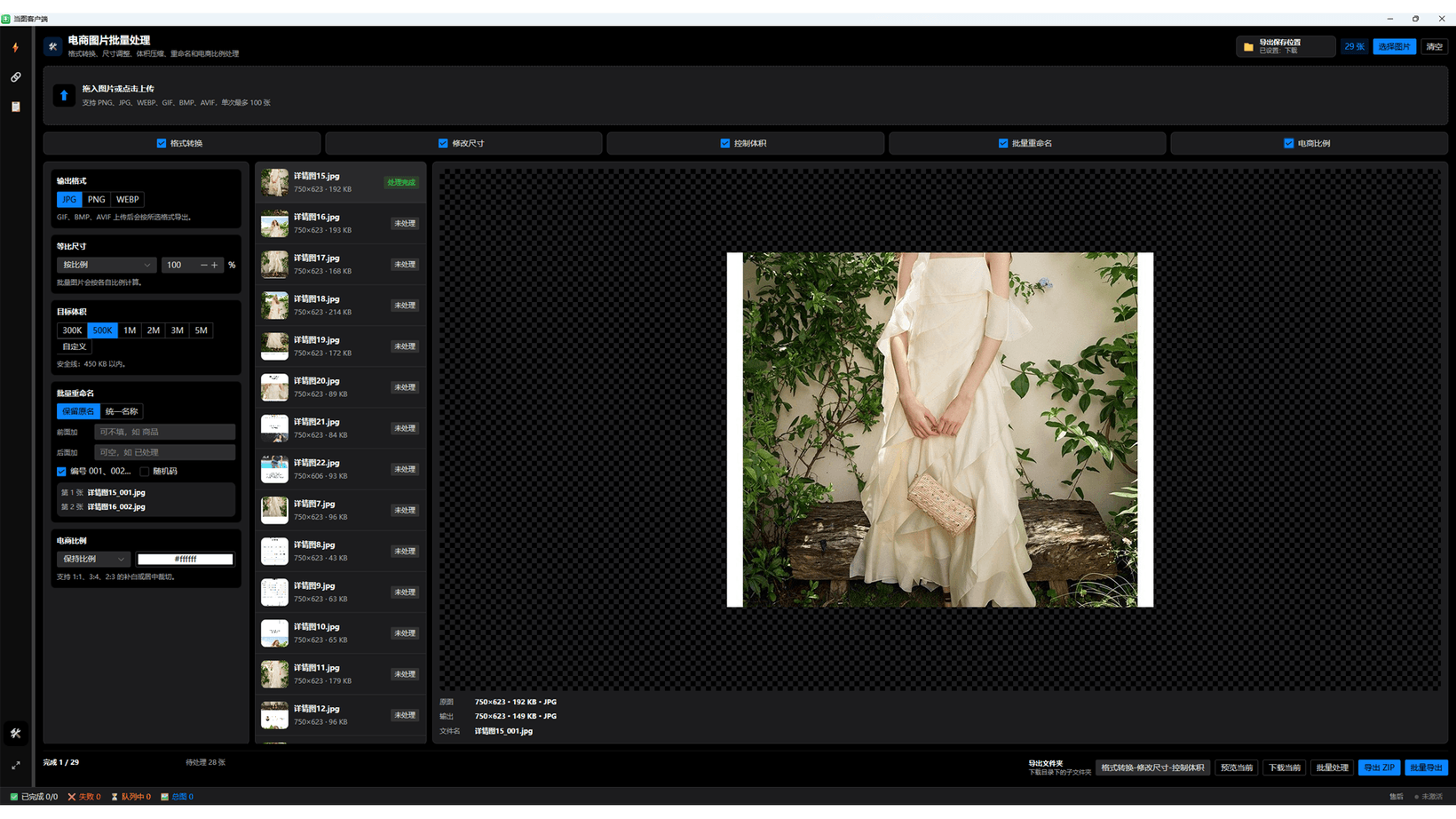
選擇輸出格式
JPG 適合不需透明背景且希望較小體積的圖片;PNG 適合透明或無損內容;網站支援時可使用 WebP。透明圖轉 JPG 和 GIF 處理後應先檢查預覽。
- 啟用格式轉換。
- 選擇 JPG、PNG 或 WebP。
- 抽查透明區域和文字邊緣。
調整尺寸和電商比例
可以按比例、寬度、高度或長邊等比修改尺寸,也能使用 1:1、3:4、2:3 的補白或居中裁切。裁切前確認商品主體不在邊緣。
設定目標體積
目標越小越可能降低畫質。PNG 不一定能壓到很小的目標,可改用 JPG、WebP 或先降低尺寸,並放大檢查紋理和文字。
命名、預覽和匯出
保留原名或使用統一名稱,再加入前後綴、編號或隨機碼。先小批次預覽,再匯出 ZIP 或資料夾並抽查結果。
繼續使用當圖用戶端
匯入自有店鋪或已獲明確授權的淘寶等商品連結,集中查看並批量下載主圖、SKU 圖、詳情圖和影片。
查看下載指引與目前價格