
 Chrome / Chromium 瀏覽器




 Edge
Edge Firefox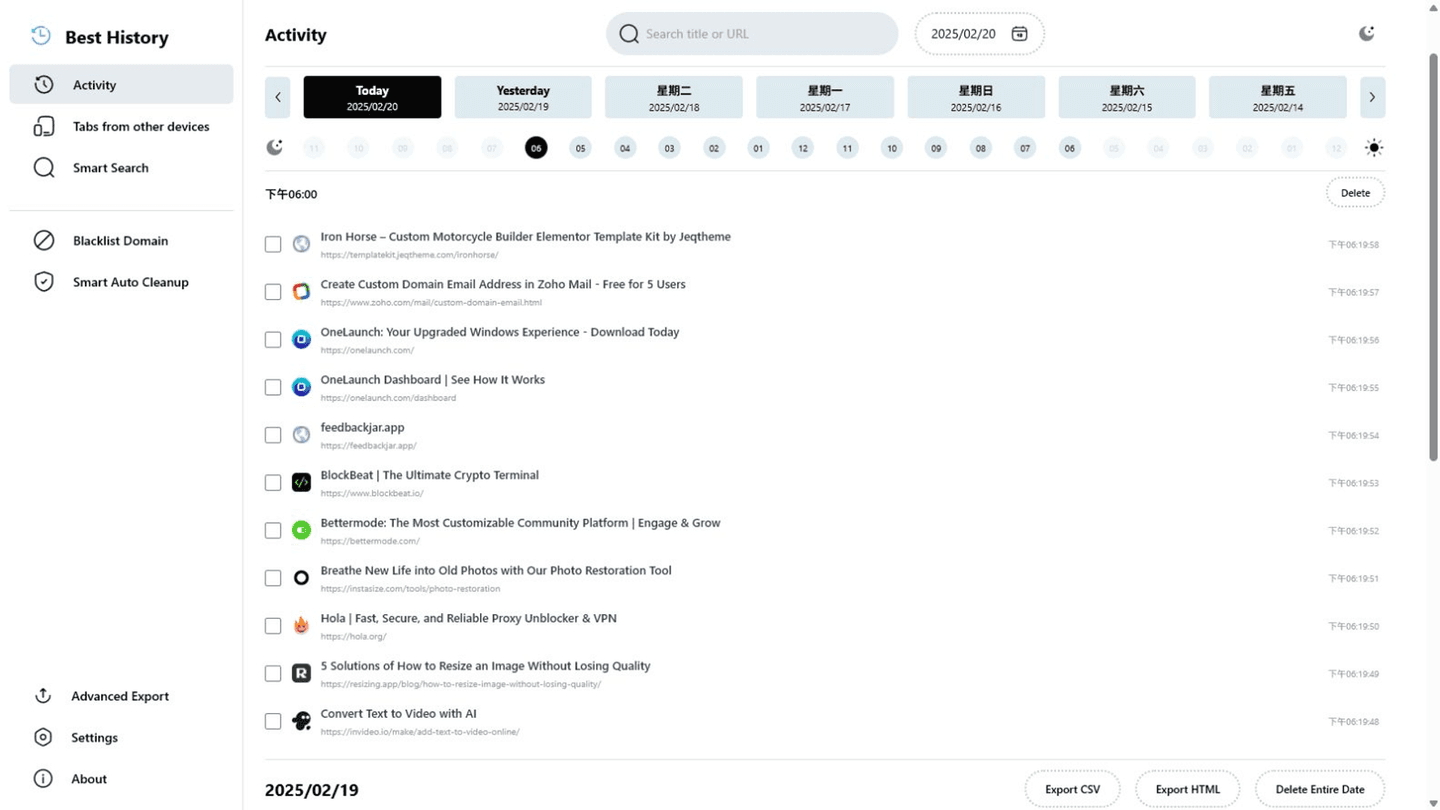
日期與小時檢視
沿時間軸按日期或小時跳轉,不必在一條很長的記錄清單裡反覆翻找。
瀏覽器內建歷史頁適合找剛剛關閉的頁面,卻很難處理幾週甚至幾個月前的記錄。閱歷(Best History)把歷史記錄整理成按日期和小時展開的工作區,讓你從標題、網址、網域、關鍵字或正則表達式等線索出發,快速縮小範圍,再對結果進行批次匯出、刪除或規則管理。
沿時間軸按日期或小時跳轉,不必在一條很長的記錄清單裡反覆翻找。
搜尋網頁標題、網址和網域,支援大小寫選項與正則表達式等進階條件。
選擇單筆、多筆或目前結果,按網址、時段、日期或網域進行針對性清理。
匯出選取記錄、搜尋結果或自訂日期範圍,方便備份、歸檔和再次查閱。
自動清除不想保留的網站記錄,同時保護需要長期保存的網域或頁面。
設定執行頻率和記錄保留期,讓歷史資料按你的規則持續維護。
主動啟用後查看網站停留時間、工作階段詳情,並可匯出個人時間資料。
查看最近關閉的分頁和瀏覽器同步提供的其他裝置工作階段,快速繼續瀏覽。
閱歷把「我記得看過,但想不起在哪裡」拆成一套清晰流程。先定位時間和內容,再處理結果;常用規則還可以交給擴充功能自動執行。
從日期和小時切入,快速回到那次瀏覽發生的大致時段。
組合標題、網址、網域、關鍵字或正則表達式,過濾無關記錄。
重新開啟需要的網頁,或批次匯出、刪除並加入網域規則。
設定保留期、黑白名單與清理計畫,減少下一次手動整理。
歷史檢視、設定、清理規則和可選的停留時間統計均在瀏覽器本機處理。你不需要註冊帳號,也不需要把完整歷史記錄交給線上服務。
搜尋、篩選、匯出和清理直接使用瀏覽器提供的歷史記錄能力。
停留時間統計預設是可選能力,僅在主動啟用後申請相應權限。
重要記錄可先保存為 CSV 或 HTML;刪除操作可能受瀏覽器同步影響且無法復原。
只能讀取瀏覽器目前仍保留並允許擴充功能存取的記錄,已清除的歷史無法恢復。
適合經常回找資料、課程、商品或工作頁面的人,也適合需要定期備份記錄、整理大量造訪資料,或希望更主動管理本機瀏覽隱私的使用者。
查看下載、安裝、支援平台和日常使用問題。
瀏覽器內建頁面適合快速查看近期記錄;閱歷更適合大量歷史的組合搜尋、按日期和小時回溯、批次操作、CSV / HTML 匯出、網域規則與自動清理。
可以匯出選取的記錄、目前搜尋結果,或瀏覽器仍保留的全部及自訂日期範圍記錄,支援 CSV 和 HTML 格式。瀏覽器擴充功能介面不支援把匯出檔重新匯入為瀏覽器歷史。
自動清理按你設定的執行頻率和保留期運作,白名單可保護指定網域。建議先使用較長保留期、從少量規則開始,並在刪除前匯出重要記錄。
核心歷史記錄管理在瀏覽器本機完成;具體權限和資料處理方式請以產品隱私政策與安裝頁面說明為準。
不能。閱歷只能讀取瀏覽器目前保留並允許擴充功能存取的記錄,已被瀏覽器或清理規則刪除的歷史無法恢復。
本站列有 Chrome、Edge 和 Firefox 安裝套件;Chrome 套件也支援頁面列出的其他 Chromium 核心瀏覽器。
請優先從本產品頁下載與 Chrome、Edge 或 Firefox 對應的套件;Chrome 和 Edge 使用者也可前往對應瀏覽器的線上應用程式商店安裝。不要從不明第三方網站下載。