
下载商品图片后,常见的下一步是统一尺寸、体积、格式和文件名。当图客户端的图片工具箱可以把这些规则组合后一次应用到一批图片,并在导出前查看预览和警告。
先复制原图,再把图片加入工具箱
批量处理会生成新的导出文件,但正式操作前仍建议保留一份原图。打开当图客户端左侧的“工具箱”,选择图片或拖入待处理文件,等待尺寸、格式和体积信息读取完成。
不要把完全不同用途的图片一次混在同一套规则中。例如主图、详情长图和透明 PNG 往往需要不同尺寸或输出格式,应分批处理并为每一批设置清楚的导出目录。
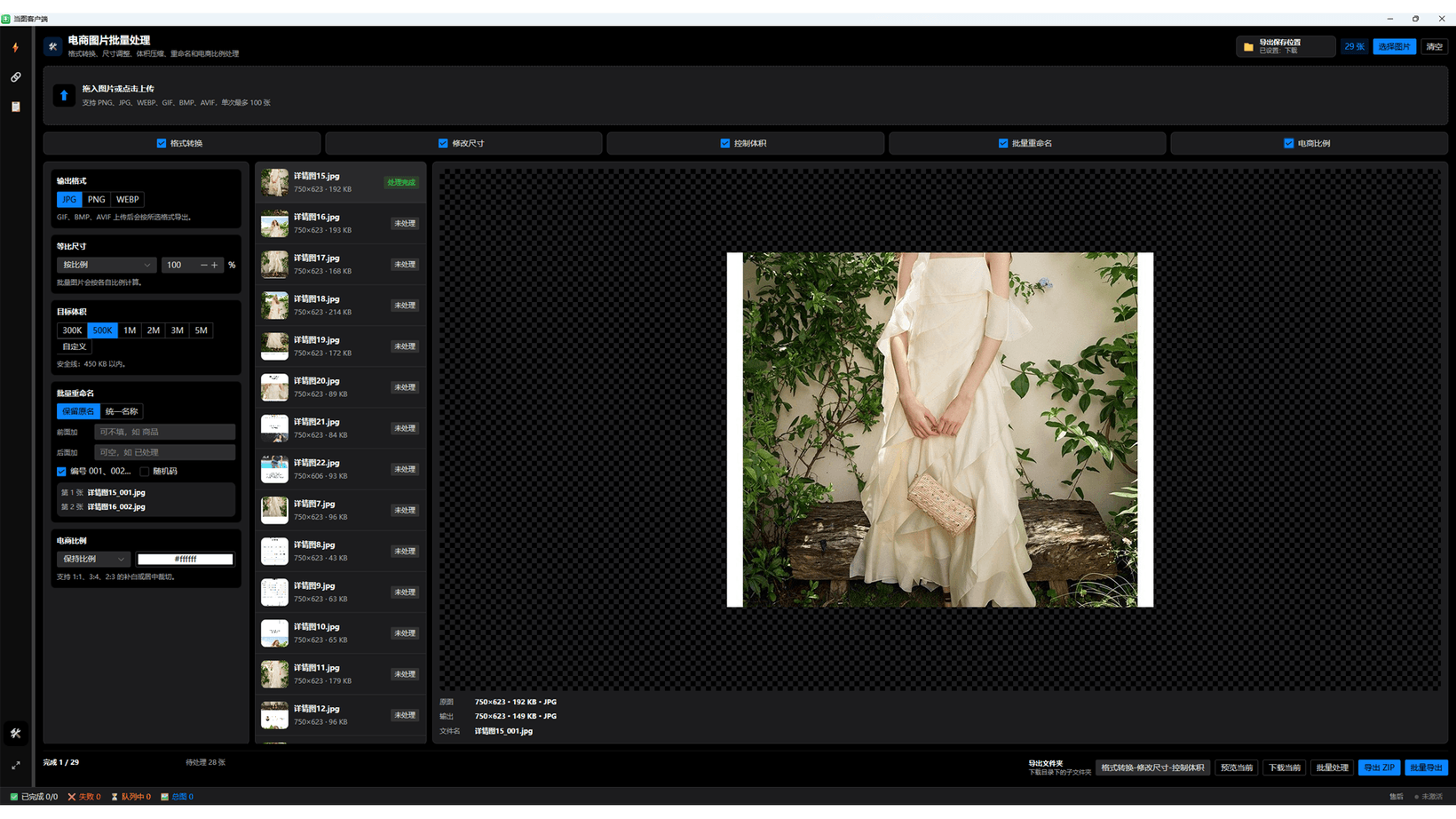
按使用场景选择 JPG、PNG 或 WebP
需要较小体积且不依赖透明背景时,通常选择 JPG;需要透明背景或无损保存时选择 PNG;网站支持且希望兼顾清晰度和体积时可以选择 WebP。GIF、BMP、AVIF 等输入在启用格式转换后会按所选格式导出。
格式转换并不保证视觉效果完全不变。透明图片转为 JPG 时需要背景色;GIF 动图经过格式、尺寸或体积处理后可能只保留静态首帧。先预览一两张典型图片,再批量处理全部文件。
- 勾选“格式转换”。
- 选择 JPG、PNG 或 WebP。
- 抽查透明区域、文字边缘和色彩。
- 确认无误后再应用到整批图片。
用等比尺寸和电商比例控制画面
“修改尺寸”支持按比例、指定宽度、指定高度或限制长边,批量图片会按照各自原始比例计算。需要统一商品图画布时,可以使用 1:1、3:4、2:3 的补白或居中裁切。
补白能保留完整商品,但会增加背景区域;居中裁切能铺满比例,却可能切掉靠近边缘的内容。处理主图时优先查看商品主体是否完整,处理详情长图时不要直接套用方图裁切。
设置目标体积时保留质量余量
工具箱提供 300K、500K、1M、2M、3M、5M 和自定义目标体积。目标越小,通常越需要降低质量或尺寸;PNG 是无损格式,不一定能压到很小的目标,遇到提示时可以改用 JPG、WebP,或者先降低尺寸。
不要只看文件大小。导出前放大检查文字、商品纹理和边缘是否出现明显模糊或色块。平台上传限制是上限,不代表每张图片都必须压到极限。
统一命名并在导出前检查结果
批量重命名可以保留原名并添加前后缀,也可以使用统一名称,再加 001、002 等编号或随机码。先利用界面中的示例检查最终文件名,避免不同批次导出后重名覆盖或无法区分商品。
全部规则确认后先处理和预览少量图片,再选择导出 ZIP 或批量导出到文件夹。打开几张导出文件核对格式、像素、体积、比例和文件名,确认无误后再交付、上传或删除原始工作副本。
- 选择保留原名或统一名称。
- 设置需要的前缀、后缀和连续编号。
- 预览至少两张图片的文件名和画面效果。
- 先小批量导出并检查,再处理全部文件。
继续使用当图客户端
导入自有店铺或已获明确授权的淘宝等商品链接,集中查看并批量下载主图、SKU 图、详情图和视频。
查看下载指引与当前价格相关阅读
当图客户端使用教程:整理授权商品链接和图片素材
学习在当图客户端整理自有店铺或已获授权的商品链接,并分类核对主图、SKU 图、详情图和视频。
查看详情问题排查当图客户端页面处理失败怎么办:链接识别、登录限制和下载排查
按链接识别、平台登录、验证码、任务队列、结果缺失和文件下载六个阶段排查当图客户端失败问题,并了解何时重试或联系支持。
查看详情下载与安装当图客户端下载与安装:Windows 版、Microsoft Store 和首次使用
从本站列明的入口下载当图客户端,了解 Windows 10、Windows 11 安装方式、Microsoft Store 版本、价格信息和首次运行检查。
查看详情